
Rehber
WiFi QR kodu nasıl oluşturulur?
WiFi QR kodu, ağ adını, şifreyi ve şifreleme türünü “WIFI:T:WPA;S:ağ adı;P:şifre;;” biçiminde taşıyan bir QR koddur; telefon kamerasıyla okutulunca ağa bağlanmayı önerir. En hızlı yol telefonun kendi ayarlarıdır: Android’de Wi-Fi ayarlarındaki “Paylaş”, iPhone’da iOS 18 ve sonrasında Parolalar uygulamasındaki “Ağ QR Kodunu Göster”. Basılık kod için şifreni bir sunucuya göndermeyen bir oluşturucu kullan; şifre değişince kodu yeniden basman gerekir.
dokunaç ekibi6 dk okuma
Kısaca
- WiFi QR kodu “WIFI:T:WPA;S:ağ adı;P:şifre;;” biçiminde bir metin taşır; kamerayla okutan telefon ağa bağlanmayı önerir.
- En hızlısı telefonun kendi ayarları: Android’de Wi-Fi ayarlarındaki “Paylaş”, iPhone’da iOS 18 ve sonrasında Parolalar uygulamasındaki “Ağ QR Kodunu Göster”.
- Basılık kod için şifreni bir sunucuya göndermeyen, tarayıcıda çalışan bir oluşturucu seç ve koda sadece misafir ağını koy.
- Basmadan önce kodu iPhone ve Android’le dene; altına ağ adını ve şifreyi de yaz.
- Şifre kodun içinde olduğu için şifre değişince kodu yeniden basarsın; sık değiştiriyorsan panelden güncellenen bir WiFi plakası daha pratiktir.
Bu rehberde
WiFi QR kodu ne yapar?
WiFi QR kodu, bir ağa bağlanmak için gereken bilgileri (ağ adı, şifre ve şifreleme türü) içinde taşıyan bir QR koddur. Müşteri telefonunun kamerasını koda tutar, telefon ağa katılmak isteyip istemediğini sorar ve onaylayınca bağlanır. Şifreyi okumak, sormak ya da elle yazmak gerekmez.
Bu yöntemi tahta ve WiFi plakasıyla kafede WiFi şifresi paylaşma rehberinde karşılaştırdık. Burada kodu nasıl oluşturacağını, nasıl basacağını ve nerede yetersiz kaldığını anlatıyoruz.
WiFi QR kodunun içinde ne yazar?
Kodun içinde telefonların tanıdığı standart bir metin bulunur. Bu biçim, Wi-Fi Alliance’ın WPA3 belirtiminde de tanımlanmıştır:
WIFI:T:WPA;S:KafeMisafir;P:kahve2026;;
- T: şifreleme türü. WPA2 ve WPA3 ağlarda
WPAyazılır; şifresiz ağdanopassyazılır ya da T hiç yazılmaz. WEP eski ve güvensizdir; misafir ağında kullanma. - S: ağ adı (SSID). Büyük-küçük harf ve boşluklar dahil, modemdeki adla birebir aynı olmalı.
- P: şifre. Şifresiz ağda yazılmaz.
- H:true ağ adını yayınlamayan gizli ağlarda eklenir; ağın görünüyorsa bu alanı yazma.
- Metin iki noktalı virgülle (
;;) biter.
Özel karakterler ve WPA3
Ağ adında ya da şifrede \ ; , : " karakterlerinden biri varsa, yaygın biçimde bu karakterin önüne ters eğik çizgi konur: abc;123 şifresi koda P:abc\;123 olarak yazılır. Wi-Fi Alliance belirtimi ise noktalı virgül için yüzde kodlamasını tanımlar ve her telefon bu iki yolu aynı şekilde çözmez. En sorunsuzu, misafir ağının adında ve şifresinde bu karakterleri hiç kullanmamaktır.
WPA3 için ayrı bir değer gerekmez: Wi-Fi Alliance’ın WPA3 belirtimine göre parolalı her ağ için T:WPA yazılır. Ağın yalnızca WPA3 ile çalışıyorsa belirtim ayrıca R:1 alanını tanımlar; Android’in kendi oluşturduğu kodlarda ise WPA3 ağları için T:SAE görebilirsin. Yalnızca WPA3 kullanan bir ağa WPA3 desteklemeyen eski telefonlar bağlanamaz; misafir ağı için modemin WPA2/WPA3 karma modu daha uyumludur.
Telefonun ayarlarından WiFi QR kodu
Misafirine kodu o an göstermek istiyorsan bir siteye gerek yok; telefonun kendisi kodu hazırlar. Önce paylaşmak istediğin ağa (tercihen misafir ağına) bağlı olduğundan emin ol.
Android
- Ayarlar → Ağ ve internet → İnternet menüsünü aç.
- Bağlı olduğun ağa ya da yanındaki dişli simgesine, sonra Paylaş’a dokun. Telefon önce PIN ya da parmak iziyle kimliğini doğrulamanı isteyebilir.
- Ekranda çıkan QR kodu misafirine okut.
Samsung Galaxy’de yol Ayarlar → Bağlantılar → Wi-Fi’dir; bağlı ağın yanındaki dişli simgesine ve ardından QR kodu’na dokunursun. Menü adları marka ve sürüme göre değişebilir.
iPhone
iOS 18 ve sonrasında WiFi QR kodu Parolalar uygulamasındadır:
- Parolalar uygulamasını aç ve Wi-Fi’ye dokun. Bağlı olduğun ağ listenin en üstünde görünür.
- Ağa dokun, ardından Ağ QR Kodunu Göster’e dokun.
- Misafirin kodu kendi telefonunun kamerasıyla okutur.
iOS 18’den önceki sürümlerde Parolalar uygulaması yoktur. iOS 16 ve 17’de Ayarlar → Wi-Fi’de ağın yanındaki bilgi (i) simgesine dokunup Face ID, Touch ID ya da parolanla şifreyi görebilir ve kopyalayabilirsin; bir oluşturucuya yazmadan önce şifreyi buradan doğrulamak iyi bir fikirdir.
Telefonun gösterdiği kod, o an yanındaki birine göstermek için idealdir. Masaya, menüye ya da resepsiyona basacağın kalıcı bir kod için ise bir oluşturucu gerekir.
Basılık kod için oluşturucu
İnternette WiFi QR kodu oluşturan çok sayıda ücretsiz site var: ağ adını, şifreyi ve şifreleme türünü yazarsın, site kodu resim olarak verir. Kolaydır, ama şifreni bir siteye yazdığında site onu kendi sunucusuna gönderebilir; kimin işlettiğini bilmediğin birine ağ şifreni vermiş olursun.
- Tarayıcıda çalışan bir araç seç. Bazı oluşturucular kodu hiçbir yere göndermeden doğrudan tarayıcında üretir. Basit bir sınama: sayfa açıldıktan sonra internetini kapat; kod hâlâ oluşuyorsa araç büyük ihtimalle tarayıcında çalışıyordur.
- Gerçek bir WiFi kodu aldığından emin ol. Bazı siteler kodun içine WiFi bilgisini değil, kendi yönlendirme linkini koyar. Kodu okuttuğunda telefon ağa katılmayı önermek yerine bir web sitesi açıyorsa o kod sitenin hizmetine bağlıdır; deneme süresi ya da abonelik biterse çalışmayabilir.
- Koda sadece misafir ağını koy. Kasa, POS cihazı ve kameraların bağlı olduğu ana ağın şifresi masaya basılmamalı.
Oluştururken şu sırayı izle:
- Ağ adını modemdeki gibi birebir yaz.
- Şifreleme türü olarak WPA/WPA2/WPA3 seçeneğini işaretle ve şifreyi gir.
- Ağ gizliyse “gizli ağ” kutusunu işaretle.
- Kodu baskı için SVG ya da yüksek çözünürlüklü PNG olarak indir; SVG büyütüldüğünde bozulmaz.
Yazdırırken dikkat edilecekler
- Boyut: Masada elle tutulup okutulacak bir kod için kart boyu yeterlidir; duvardan ya da tezgâhın arkasından okutulacaksa kodu büyüt. Basmadan önce müşterinin duracağı mesafeden telefonla dene.
- Kenar boşluğu: Kodun dört yanında boş bir alan bırak. QR kodu geliştiren DENSO WAVE, kodun en küçük karesinin dört katı genişliğinde boşluk ister; kodu çerçevenin ya da yazının dibine yerleştirme.
- Kontrast: Açık zemin üzerine koyu kod en güvenlisidir. Soluk renkler, koyu zemin üzerine açık kod ya da ışığı yansıtan parlak baskılar okumayı zorlaştırabilir; laminasyon yapacaksan mat seç.
- Logo: Kodun ortasına logo koyacaksan oluşturucuda yüksek hata düzeltme seviyesini seç ve mutlaka dene.
- Ağ adı ve şifre altta: Kamerası kodu tanımayan telefonlar ve bilgisayarlar için ağ adını ve şifreyi kodun altına düz metin olarak da yaz.
- Test: Kodu en az bir iPhone ve bir Android telefonla, işletmenin gerçek ışığında dene; bağlandıktan sonra internete çıkabildiğini de kontrol et.
WiFi QR kodunun sınırları
- Şifre değişince kod çöpe gider. Şifre kodun içine gömülüdür; şifreyi değiştirdiğin an basılı bütün kodlar çalışmaz olur. Yenisini oluşturup basman, eskileri de toplaman gerekir. Basılı bir kodun içeriğinin neden değiştirilemediğini sabit link mantığı rehberinde anlattık.
- Şifre gizli değildir. Kodu bir QR okuyucu uygulamasıyla açan ya da fotoğrafını çeken herkes şifreyi düz metin olarak görür.
- Eski telefonlar: iPhone’da kamera iOS 11’den beri bu kodu tanır; çok eski Android telefonların kamerası tanımayabilir. Kodun altındaki yazılı şifre bu müşteriler içindir.
- Kullanımı göremezsin. Kod basılı bir resimdir; kaç kez okutulduğunu bilemezsin.
- Misafir ağı şart. Kod herkese açık durduğu için müşterilere kasa ve kamera sisteminden ayrı bir misafir ağı aç. Kurulum ipuçlarını misafir ağı ile güvenlik bölümünde topladık.
WiFi QR kodu mu, dokunaç WiFi plakası mı?
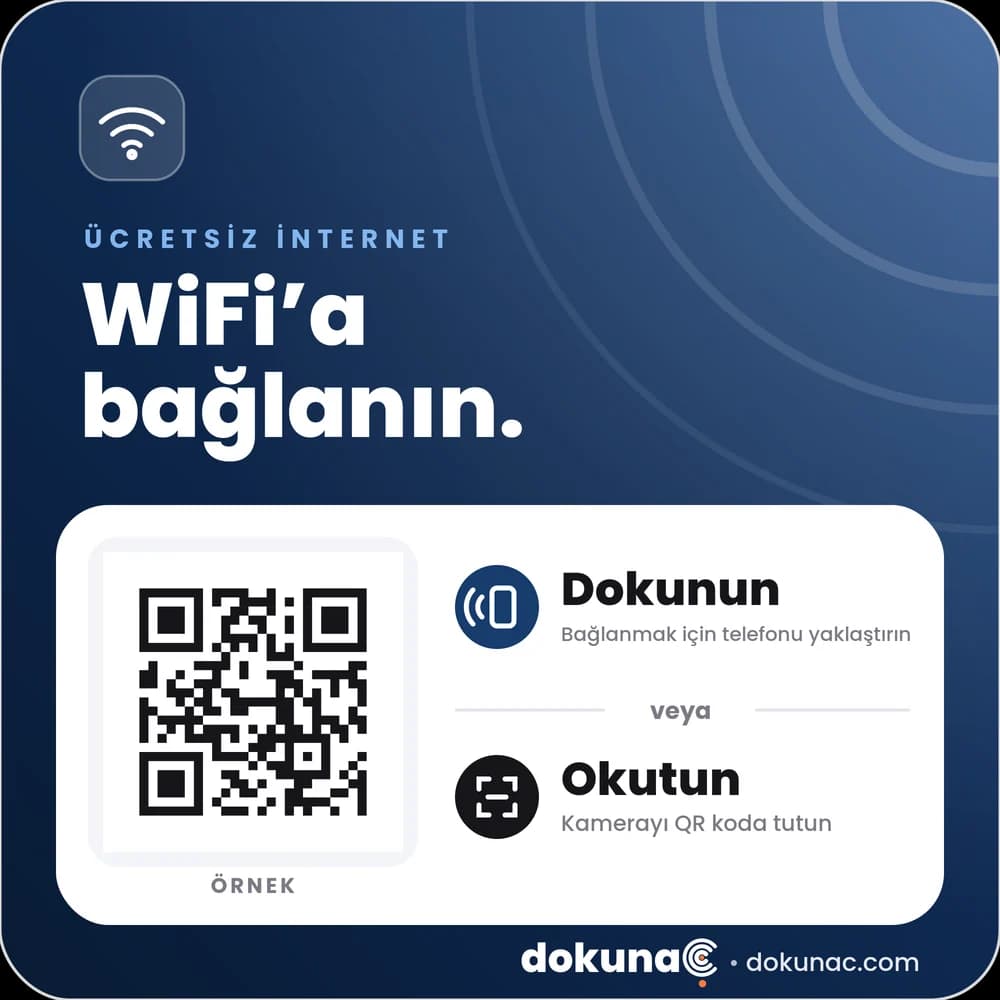
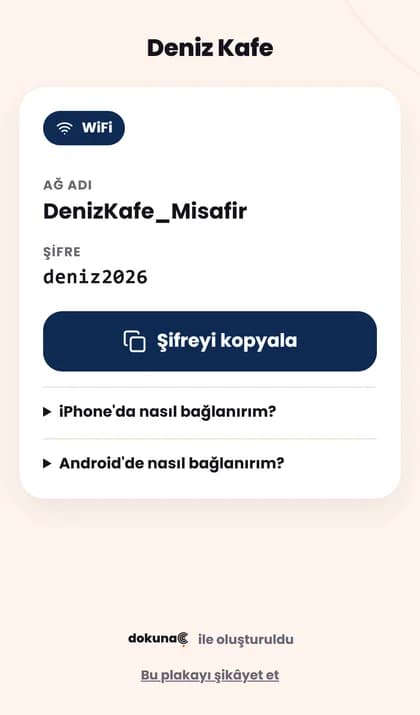
İkisi aynı derdi farklı yoldan çözer. Klasik WiFi QR kodu telefonu ağa kendiliğinden bağlar ama şifreyi içinde taşır. dokunaç WiFi plakası ise telefonu ağa otomatik bağlamaz: plakadaki QR kod ve NFC çipi bir web adresine gider; açılan sayfa ağ adını ve şifreyi gösterir, “Şifreyi kopyala” düğmesiyle şifreyi tek dokunuşta kopyalatır. Müşteri Wi-Fi ayarlarında ağı seçip şifreyi yapıştırır; sayfadaki kısa iPhone ve Android adımları bunu anlatır.
| Klasik WiFi QR kodu | dokunaç WiFi plakası | |
|---|---|---|
| Okutunca ne olur? | Telefon ağa katılmayı önerir, şifre yazılmaz | Ağ adı ve şifre görünür; şifre kopyalanıp Wi-Fi ayarlarına yapıştırılır |
| Otomatik bağlanma | Var | Yok |
| Şifre değişince | Kod yeniden oluşturulur ve basılır | Panelden güncellenir, plaka aynı kalır |
| Telefonu yaklaştırma (NFC) | Yok, sadece kamera | Var; NFC çipi ve QR kod bir arada |
| İnternet gerekir mi? | Hayır; kod telefonda çözülür | Evet; sayfanın açılması için mobil veri gerekir |
| Kullanımı görme | Görülmez | Panelde kaç kez okutulduğu; PRO’da şifrenin kaç kez kopyalandığı |
| Ücret | Ücretsiz, sadece baskı masrafı | Plaka ücretlidir |
Hangisi ne zaman mantıklı?
- Klasik WiFi QR kodu: Şifreni neredeyse hiç değiştirmiyorsan, kodu bir iki yere basacaksan ya da misafirlerinin çoğunun mobil verisi yoksa (ör. yurt dışından gelen turistler). Kod ücretsizdir ve internet olmadan da çalışır.
- dokunaç WiFi plakası: Misafir ağının şifresini düzenli değiştiriyorsan, plakayı çok sayıda masaya ya da odaya koyacaksan, müşterinin telefonunu yaklaştırarak da şifreye ulaşmasını ve plakanın ne kadar kullanıldığını görmek istiyorsan.
Şifre değiştirme sıklığı belirleyici
Sık sorulan sorular
WiFi QR kodu oluşturmak ücretli mi?
Hayır. Android ve iPhone’un kendi ayarları WiFi QR kodunu ücretsiz gösterir; kodu ücretsiz oluşturan pek çok araç da var. Bir site WiFi QR kodu için abonelik istiyorsa büyük ihtimalle sana gerçek bir WiFi kodu değil, kendi yönlendirme linkini veriyordur.
WiFi QR kodunun süresi dolar mı?
Gerçek bir WiFi QR kodunun süresi dolmaz; ağ adı ve şifre aynı kaldıkça çalışır. Kodu okuttuğunda telefon ağa katılmayı önermek yerine bir web sitesi açıyorsa bu bir yönlendirme linkidir; onu sunan hizmet sona ererse kod da çalışmayabilir.
iPhone WiFi QR kodunu okur mu?
Evet. iOS 11 ve sonrasındaki iPhone’ların kamerası WiFi QR kodunu tanır: kamerayı koda tut, çıkan bildirime dokunup ağa katıl. Android’de de kamerayla ya da Wi-Fi ayarlarındaki QR simgesiyle okutulur; çok eski telefonlar kodu tanımayabilir.
WiFi QR kodunun içindeki şifre görünür mü?
Telefon ağa bağlanırken şifreyi göstermeyebilir, ama şifre kodun içinde düz metin olarak durur; herhangi bir QR okuyucu uygulaması onu açıkça gösterir. Kodun fotoğrafını çeken herkes de şifreye ulaşır. Bu yüzden koda yalnızca misafir ağının bilgilerini koy.
dokunaç WiFi plakası bir WiFi QR kodu mu?
Hayır. Plakadaki QR kod ve NFC çipi bir web adresine (dokunac.com/KOD) gider; telefonu ağa otomatik bağlamaz. Açılan sayfa ağ adını ve şifreyi gösterir, “Şifreyi kopyala” düğmesiyle şifreyi tek dokunuşta kopyalatır. Karşılığında şifre değişince plakayı yeniden bastırmazsın, paneldeki bilgiyi güncellersin.